¿Quién sustituye a Calatrava? Parte I: conectar los datos y preparar la herramienta

El pasado 18 de noviembre, en un entrenamiento en la Ciudad Deportiva Dani Jarque, Álex Calatrava se rompió el ligamento cruzado anterior de la rodilla izquierda. El Espanyol lo pierde para lo que queda de temporada. Es un golpe serio: el mediapunta había llegado en verano desde el Castellón tras firmar catorce goles y ocho asistencias en Segunda, y empezaba a encontrar continuidad en Primera. Con el mercado de invierno a la vuelta de la esquina, y con la norma de LaLiga que permite aprovechar parte del espacio salarial de un lesionado de larga duración, la pregunta que se hace cualquier dirección deportiva es sencilla de formular: ¿quién puede hacer lo que hacía Calatrava?
Esta semana vamos a contestarla paso a paso con Smart Scouting System, en una serie de artículos que recorre un flujo de scouting completo, de los datos en bruto a la lista corta de candidatos. Y como en cualquier proceso serio, empezamos por lo que nadie enseña pero todo lo condiciona: de dónde salen los datos y cómo se prepara la herramienta para trabajar con ellos. Un ranking es tan bueno como lo que hay debajo. Si la base está mal montada, todo lo que venga después también lo estará.
Paso 1: añadir una fuente de datos
Lo primero es decirle a la aplicación de dónde tiene que leer los jugadores. Smart Scouting System no viene atado a un proveedor concreto, así que la fuente la eliges tú. Hay varias formas de conectarla:
- Cloud, para ficheros alojados en la nube: un bucket de AWS S3, un contenedor de Azure Blob o una URL directa.
- PostgreSQL, si tu club ya tiene los datos en una base de datos propia.
- API externa, para leer directamente de un servicio.
- Archivo local, desde la aplicación de escritorio, para trabajar con un fichero que tienes en tu equipo sin subirlo a ninguna parte.
En este ejemplo vamos a trabajar con datos de Wyscout. Concretamente, con un fichero descargado desde el apartado Advanced Search de la plataforma. Ese fichero no entra tal cual. Antes de cargarlo lo tratamos: limpiamos y unificamos la información y añadimos métricas propias calculadas a partir de las que ya trae, para tener columnas que el export original no incluye. Con el fichero preparado, lo dejamos en un bucket de AWS S3 y desde ahí lo conectamos.
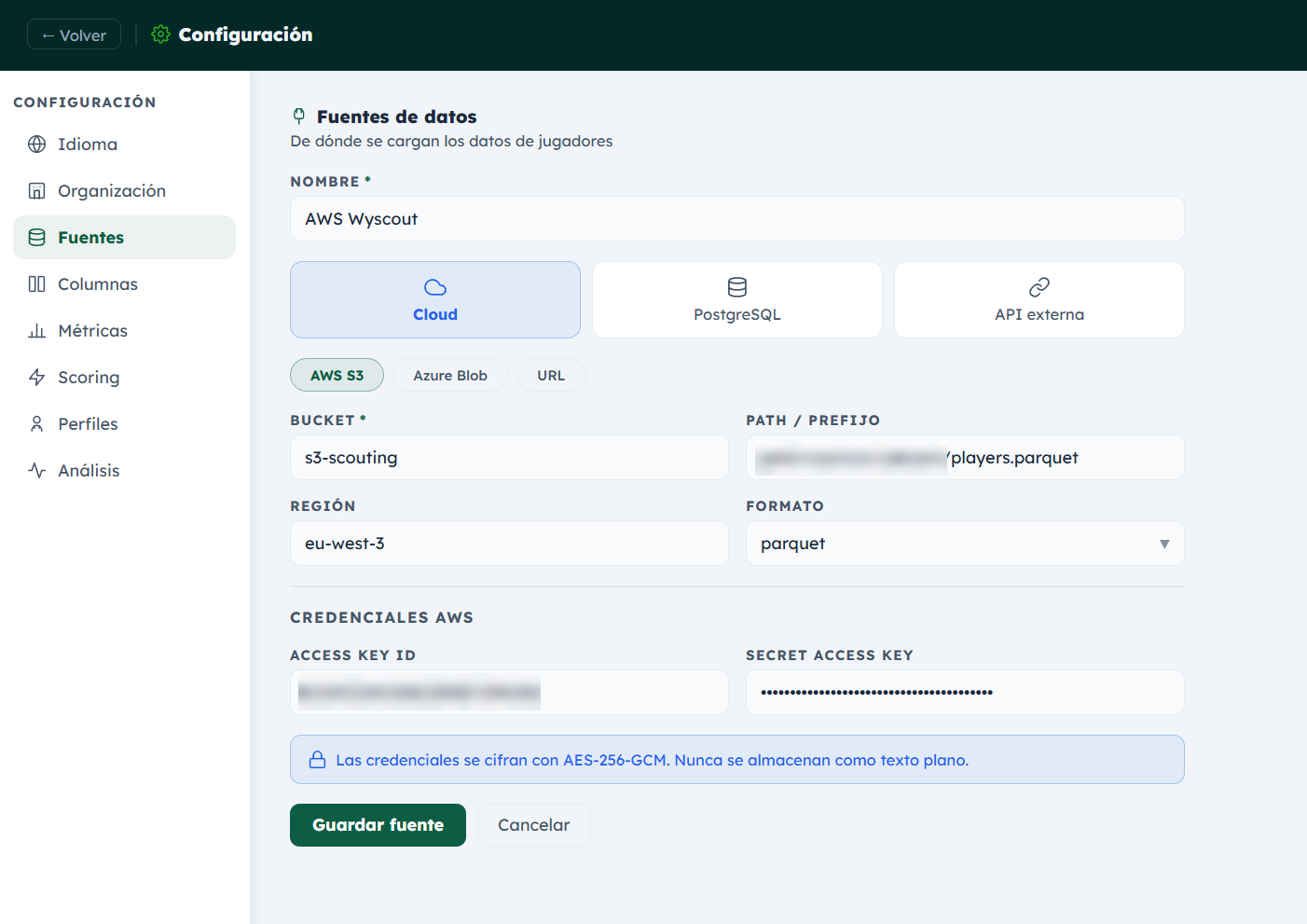
El formulario pide lo justo: un nombre para identificar la fuente, el bucket, la ruta del fichero, la región y el formato, en este caso parquet. Y las credenciales de acceso, que la aplicación cifra con AES-256-GCM y nunca guarda como texto plano. No es un detalle menor cuando hablamos de datos por los que un club paga una licencia.
Una vez guardada, la fuente aparece en el listado.
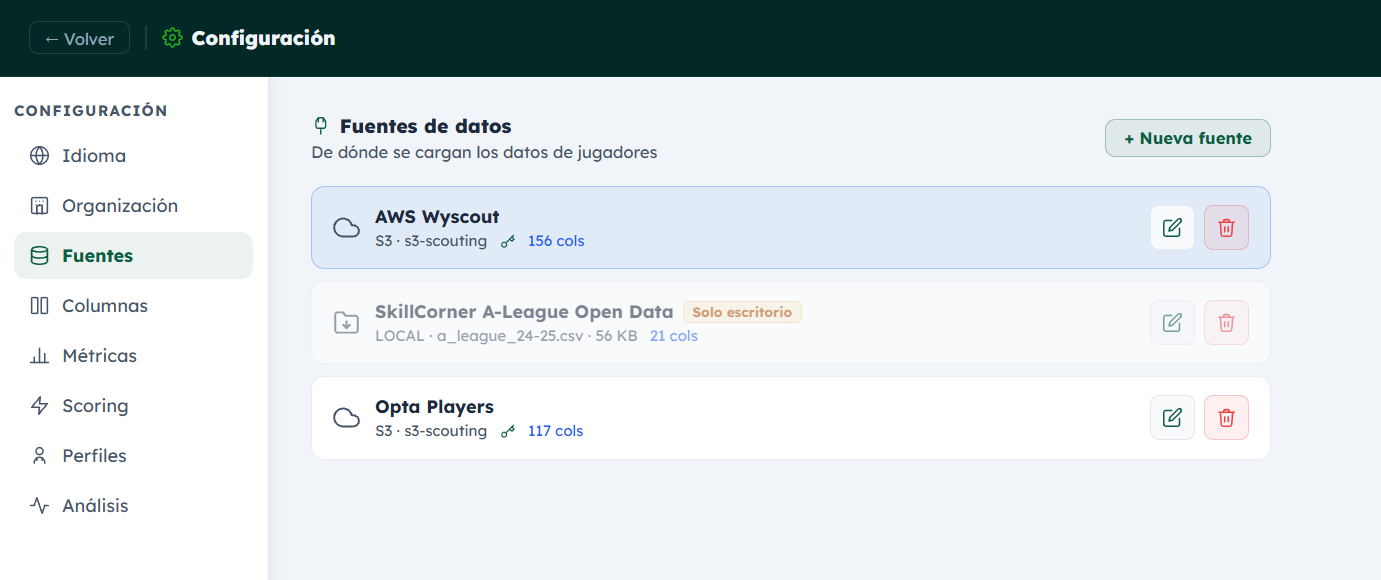
Ahí está nuestra fuente de Wyscout, con sus 156 columnas. Pero no está sola. En el mismo listado conviven una fuente de Opta, también en la nube, y los datos abiertos de SkillCorner de la A-League australiana, cargados como archivo local desde la aplicación de escritorio. Tres proveedores distintos, tres formatos distintos y tres formas de conectarlos, en la misma herramienta. Esa es la idea: si tu club trabaja con Wyscout, con Opta, con SkillCorner o con sus propios datos, no tiene que elegir. Los carga todos y trabaja con el que necesite en cada momento.
Paso 2: mapear las columnas
Conectar la fuente no basta. La aplicación necesita entender qué hay dentro del fichero. Al sincronizar, Smart Scouting System lee el dataset y detecta todas sus columnas. En nuestro caso, 156 columnas y más de 115.000 filas.
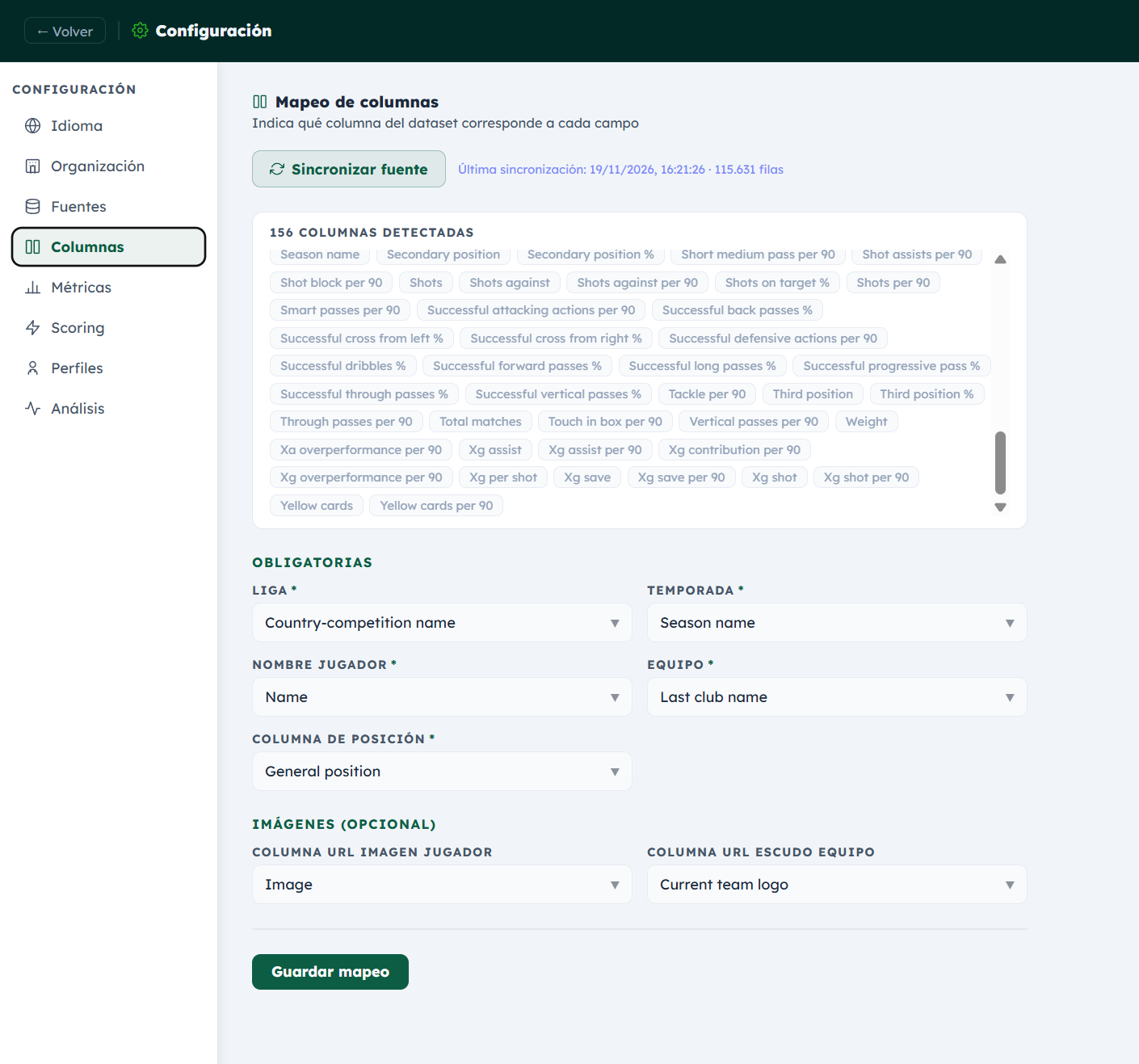
Cada proveedor llama a las cosas a su manera, así que hay que decirle a la herramienta qué columna corresponde a cada campo. Hay cinco mapeos obligatorios:
- Liga, que en nuestro caso es Country-competition name. Usamos el nombre que combina país y competición, y no solo el de la competición, porque hay muchas ligas que se llaman igual en países distintos. Una “Primera División” no es la misma en España que en Perú.
- Temporada, Season name.
- Nombre del jugador, Name.
- Equipo, Last club name.
- Posición, General position.
No son campos decorativos. Son la base sobre la que se calcula todo lo demás. Cada jugador se puntúa comparándolo con los de su misma liga, su misma temporada y su misma posición. Un delantero de Segunda se compara con los delanteros de Segunda de esa temporada, no con los de la Premier ni con los centrales de su propio equipo. Si la liga o la posición están mal mapeadas, la comparación entera se tuerce.
La columna de posición merece una pausa. Elegir una posición general, más amplia, o una más específica tiene consecuencias. Con una agrupación amplia, cada grupo de comparación es más grande y las puntuaciones son más estables, aunque se mezclan perfiles algo distintos dentro del mismo grupo. Con una muy específica, la comparación es más fina, pero dependes de que el proveedor haya etiquetado bien a cada jugador, y no siempre lo hace. No hay una respuesta única, es una decisión de criterio que conviene tomar a conciencia.
Además, hay dos mapeos opcionales: la columna con la imagen del jugador y la del escudo del equipo. No cambian ningún cálculo, pero hacen que los rankings y las fichas se lean mucho mejor. Un escudo y una cara se identifican antes que un nombre.
Paso 3: configurar las métricas
Con las columnas mapeadas, toca decidir qué hacemos con cada métrica numérica. Esta es la pantalla donde el analista empieza a imprimir su criterio sobre los datos.
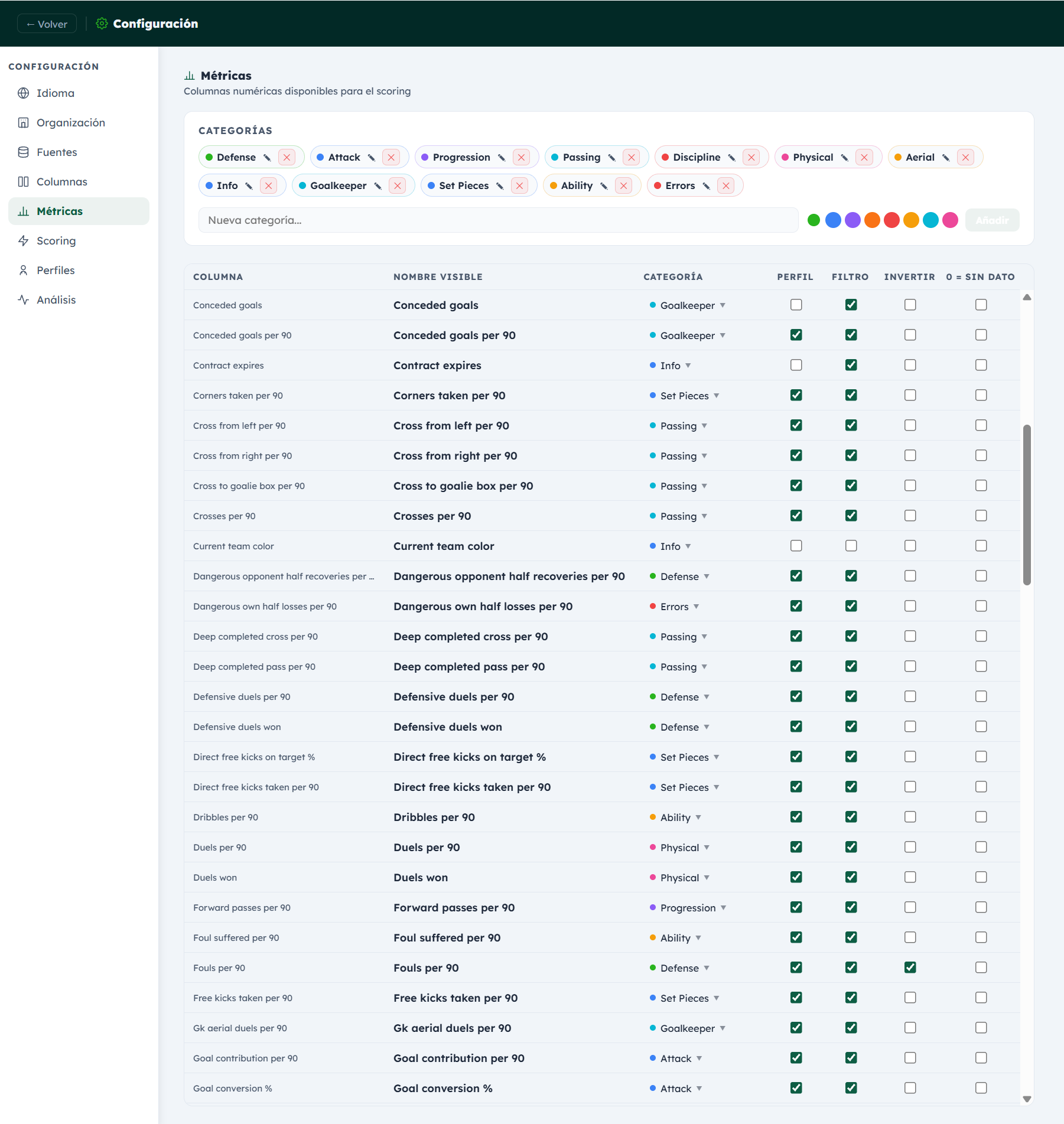
Para cada métrica se pueden configurar varias cosas.
El nombre visible. La aplicación propone el nombre que trae el dataset, pero puedes cambiarlo por el que quieras. Útil cuando el proveedor usa nombres crípticos o cuando quieres que todo el cuerpo técnico hable el mismo idioma.
Perfil y filtro. Cada métrica puede estar disponible para construir perfiles, para filtrar jugadores, o para ambas cosas. Un buen ejemplo está en la propia captura. Los goles totales están marcados solo como filtro, mientras que los goles por 90 sirven también para el perfil. Tiene sentido: un total depende de los minutos jugados y no sirve para comparar a dos jugadores con cargas distintas, pero sí para descartar, por ejemplo, a los que no han marcado ninguno. Lo mismo pasa con la fecha de fin de contrato. No describe cómo juega nadie, así que no entra en un perfil, pero filtrar por ella es imprescindible en un mercado de invierno.
Invertir. Hay métricas en las que podemos necesitar que cuanto menos valor tengan, sea mejor. Un ejemplo para nosotros son las faltas. Las tenemos invertidas porque preferimos que las puntuaciones altas, ya sea un z-score alto o un percentil alto, correspondan a los jugadores que hacen pocas faltas. Sin invertirla, un perfil que incluya las faltas acabaría premiando al que más comete. Con un clic, la métrica pasa a jugar a favor de quien debe.
0 = sin dato. No es lo mismo un cero que un dato que falta. El valor de mercado es el ejemplo perfecto. Cuando el proveedor no tiene una estimación para un jugador, en el dataset aparece con un valor de mercado de cero. Si la herramienta lo trata como un cero real, ese jugador pasa a ser el más barato de la lista y se cuela en cualquier filtro por precio, cuando en realidad no sabemos lo que vale. Marcar esta opción le dice a la aplicación que, en esa métrica, un cero significa que no hay dato, no que el jugador cueste cero euros.
Las categorías
Por último, cada métrica se asigna a una categoría. Nosotros trabajamos con Defensa, Ataque, Progresión, Pase, Disciplina, Físico, Juego aéreo, Habilidad, Balón parado, Errores, Portero e Info, pero las categorías son tuyas. Se crean, se renombran y se colorean desde esta misma pantalla.
Categorizar no es una cuestión estética. Las categorías son las que luego permiten leer un ranking por bloques. Cuando abres a un jugador, además de ver métrica a métrica en qué destaca y en qué flojea, puedes ver su puntuación agrupada por categorías: cuánto aporta en pase, en progresión, en defensa o en el juego aéreo. Es la diferencia entre leer cuarenta números sueltos y entender de un vistazo qué tipo de futbolista tienes delante. Lo veremos en las próximas entregas, cuando busquemos al sustituto de Calatrava.
Paso 4: elegir el método de scoring
El último paso de la configuración es decidir cómo se calculan las puntuaciones. Smart Scouting System ofrece dos métodos: z-scores y percentiles.
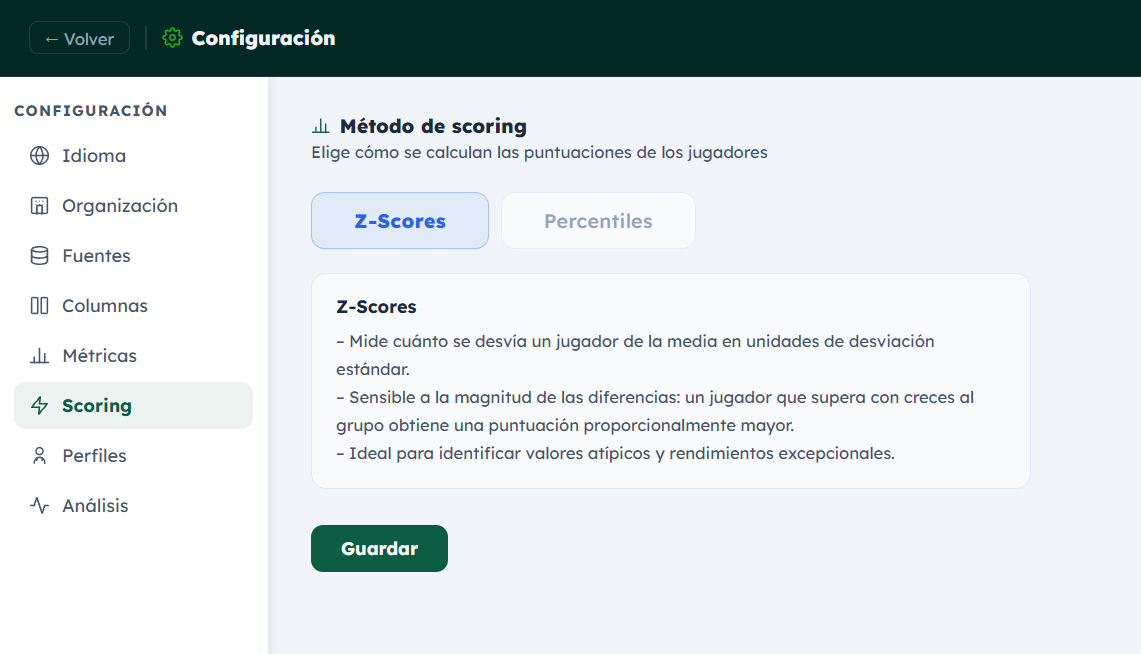
Los dos comparan a cada jugador con su grupo, es decir, con los de su misma liga, temporada y posición. La diferencia está en cómo miden esa comparación.
El percentil te dice en qué posición está un jugador dentro de su grupo. Un percentil 90 significa que supera al 90 por ciento de sus pares. Es fácil de leer y de explicar a cualquiera, y no se deja arrastrar por valores extremos.
El z-score te dice cuánto se aleja un jugador de la media, medido en desviaciones estándar. Y aquí está la clave: no solo dice quién está por encima, sino por cuánto.
Un ejemplo con dos delanteros inventados lo deja claro. Pongamos una liga en la que los delanteros marcan de media 0,30 goles por 90, con una desviación estándar de 0,12. El delantero A marca 0,78 goles por 90 y el delantero B, 0,50. Son el primero y el segundo del grupo.
- Con percentiles, A estaría en torno al 100 y B en torno al 95. La lectura es que los dos son élite y que A está un poco por delante.
- Con z-scores, A tiene un +4,0 y B un +1,7. La lectura cambia por completo: B es un buen delantero, pero A está en otra dimensión.
Ninguno de los dos métodos es mejor en abstracto. Los percentiles son más estables y más fáciles de comunicar, y aplanan las diferencias entre los de arriba. Los z-scores son sensibles a la magnitud, así que son ideales para detectar a ese jugador que destaca muy por encima del resto, justo lo que buscas cuando quieres encontrar talento diferencial. A cambio, un valor muy extremo puede pesar mucho en el resultado. Nosotros trabajaremos con z-scores en esta serie.
Tus datos, tu criterio
Muchas plataformas de scouting funcionan con un catálogo cerrado: los datos que trae la plataforma son los que hay, y si tu club trabaja con otro proveedor, o con varios, te toca elegir entre lo que pagas y la herramienta que usas. Es una limitación que se nota justo cuando más importa. Quizá para tu idea de juego necesitas los datos físicos y de carreras sin balón de un proveedor, los eventos de otro y tus propias métricas internas. O quizá simplemente tienes acceso a un proveedor mejor que el que viene de serie.
Smart Scouting System parte de la idea contraria. Los datos los eliges tú. Conectas la fuente que quieras, la de tu proveedor, la de tu base de datos o un fichero que has preparado tú mismo, y la herramienta trabaja sobre ella. En este artículo lo hemos hecho con Wyscout, pero en el mismo listado conviven Opta y SkillCorner, y mañana podría ser cualquier otro.
Es verdad que la configuración inicial puede parecer algo compleja. Mapear columnas y revisar métricas lleva su tiempo. Pero es un esfuerzo que se hace una vez y el fruto se recoge en cada búsqueda que viene después.
Y no hace falta hacerlo solo. Si contratas Smart Scouting System, te acompañamos en el onboarding y te ayudamos a dejar la herramienta configurada con tus datos, de forma totalmente gratuita.
Lo que viene
En la siguiente entrega empezamos a buscar de verdad. Construiremos el perfil de Álex Calatrava de dos maneras: primero a partir del criterio de nuestros especialistas, y después a partir de su última temporada completa en el Castellón, con el creador de perfiles.